
Tutoriales para Docentes
Cómo acceder a la plataforma
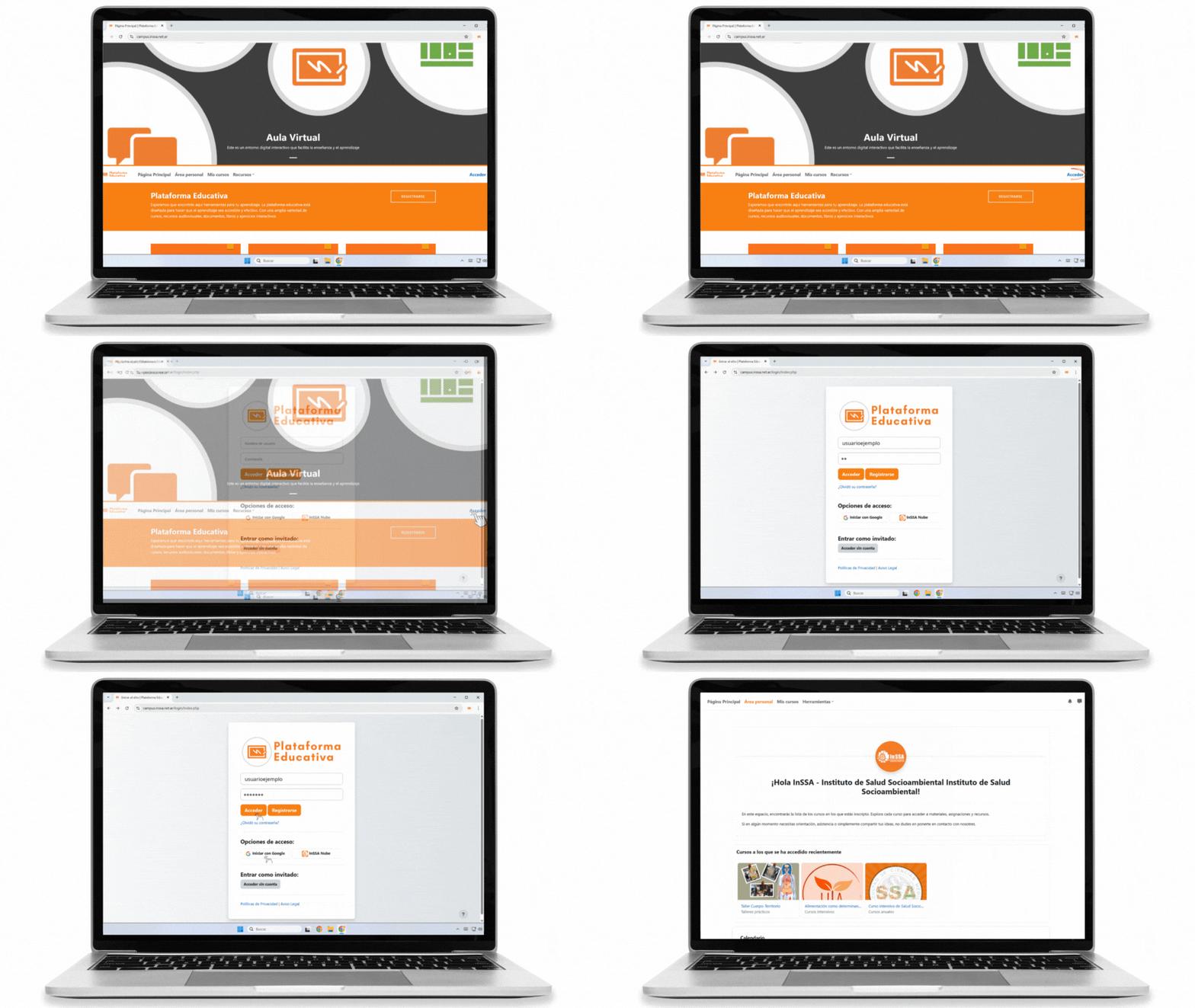
A diferencia de los estudiantes, las cuentas docentes son creadas previamente por el equipo administrador, por lo que no es necesario registrarse de manera manual.
Una vez creada la cuenta, el/la docente recibe por correo electrónico los datos necesarios para ingresar a la plataforma, que incluyen:
Usuario asignado.
Contraseña inicial.
Enlace de acceso al aula virtual.
Al ingresar por primera vez, se recomienda:
Verificar que los datos personales estén correctos.
Cambiar la contraseña por una propia y segura.
- Revisar la zona horaria para evitar inconvenientes con fechas y horarios de actividades.
En caso de no recordar la contraseña, la plataforma cuenta con la opción “¿Olvidó su contraseña?”, que permite iniciar el proceso de recuperación mediante el correo electrónico registrado.
Una vez dentro, el docente podrá acceder a sus cursos asignados y comenzar con la edición y gestión del aula virtual, según los permisos otorgados.
Cómo recuperar contraseña olvidada
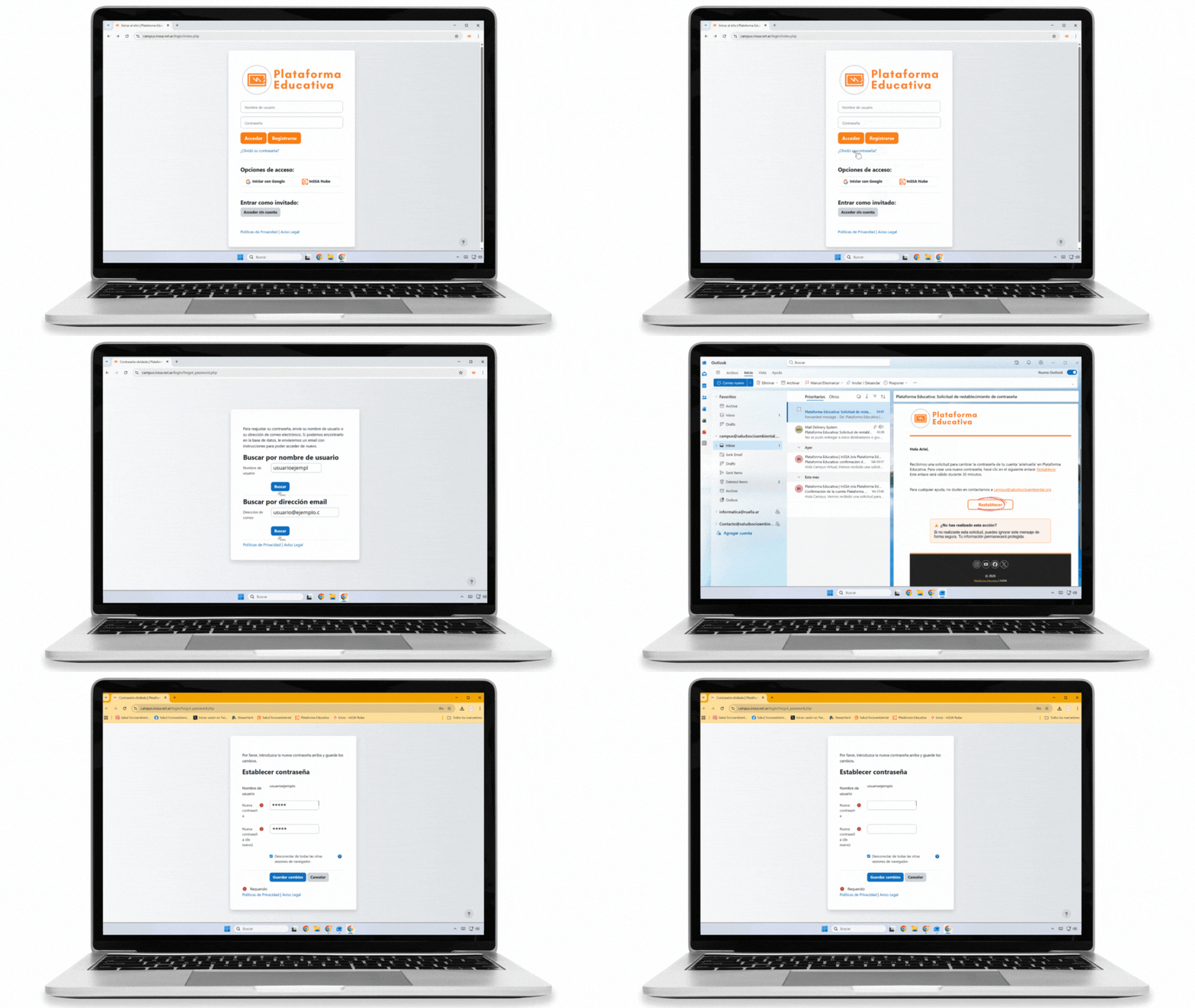
Si olvidaste la contraseña de tu cuenta, en la pantalla de acceso debés seleccionar la opción ¿Olvidaste tu contraseña?. A continuación, ingresá tu nombre de usuario o el correo electrónico con el que te registraste en la plataforma.
Una vez enviado el formulario, recibirás un correo electrónico con un enlace para restablecer la contraseña. Desde allí podrás crear una nueva y volver a acceder al campus con normalidad.
En el caso de las cuentas vinculadas a Google, no es necesario restablecer contraseña, ya que el acceso se realiza directamente utilizando la cuenta de Google asociada.
Navegar el aula virtual
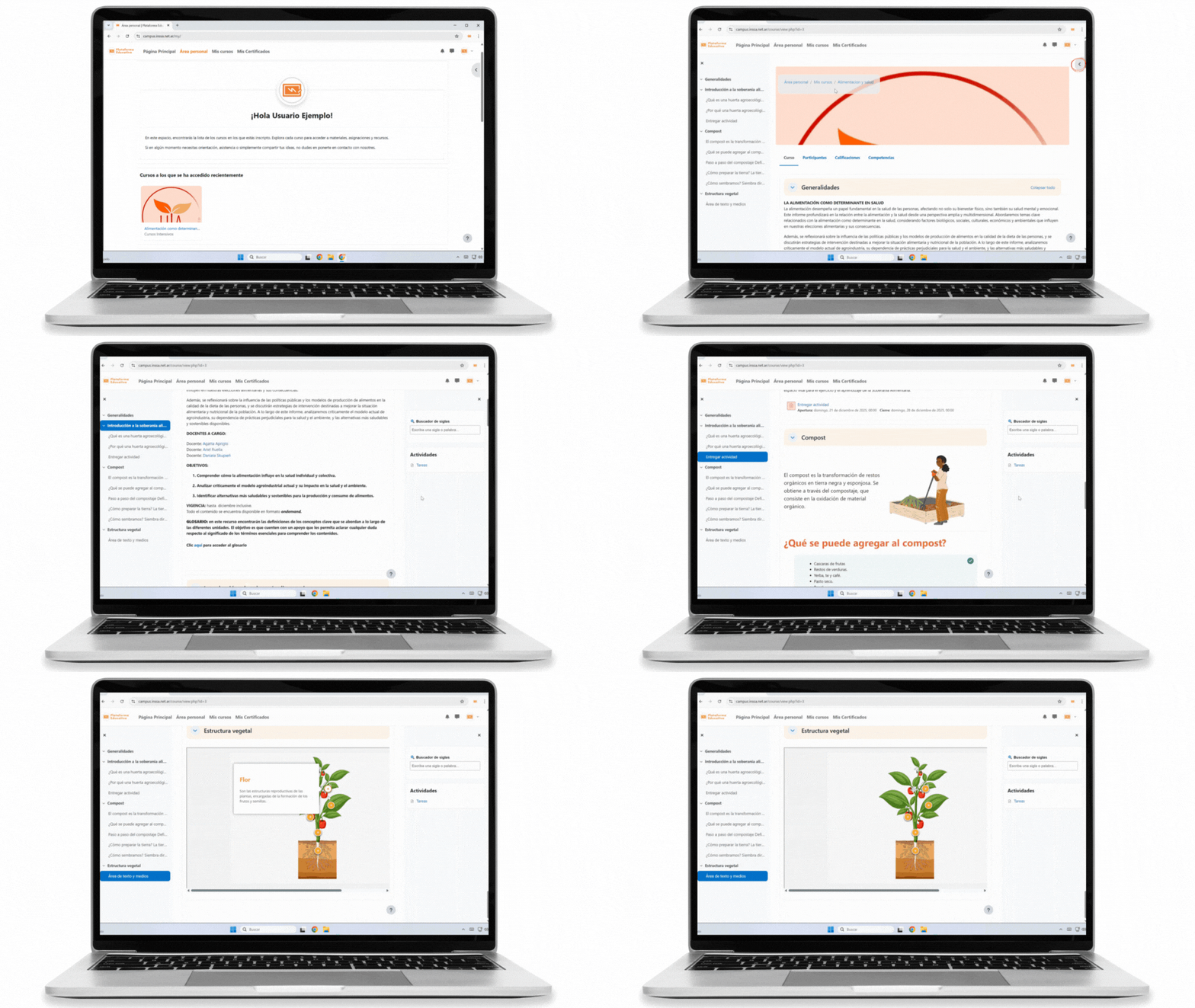
El aula virtual es el espacio principal donde se desarrolla cada curso. Desde allí, el/la docente planifica, organiza y gestiona los contenidos, las actividades y los espacios de participación. Comprender cómo está organizada la pantalla facilita tanto la edición del aula como el acompañamiento de los estudiantes a lo largo del cursado.
La pantalla del aula virtual se organiza en una zona central y dos menús laterales. Estos menús son desplegables, lo que significa que pueden mostrarse u ocultarse según la necesidad, permitiendo ampliar el área de visualización del contenido principal o acceder rápidamente a herramientas de navegación y gestión.
La mayor parte del trabajo docente se realiza en la zona central, mientras que los menús laterales funcionan como herramientas de apoyo para moverse dentro del curso, acceder a información general y realizar acciones de seguimiento.
Secciones del aula virtual
1️⃣ Zona central
La zona central del aula virtual es el espacio donde se construye el curso propiamente dicho. En esta área se visualizan todos los contenidos académicos y las actividades que forman parte del recorrido formativo.
Aquí el/la docente puede:
Incorporar textos explicativos, imágenes, videos y recursos multimedia.
Subir documentos descargables, materiales de lectura y bibliografía.
Agregar enlaces externos y recursos complementarios.
Crear y gestionar actividades y evaluaciones, como tareas, cuestionarios, foros y otros espacios de participación.
El contenido del aula virtual suele estar organizado por temas, módulos o unidades, lo que permite estructurar el curso de manera progresiva y coherente. Cada módulo agrupa los recursos y actividades correspondientes a una etapa específica del proceso de enseñanza–aprendizaje.
Dentro de cada módulo, los materiales y actividades pueden disponerse de forma secuencial, guiando a los estudiantes en el orden recomendado de lectura, participación y entrega. Es importante que los títulos, descripciones y consignas estén claros, ya que funcionan como principal orientación para quienes cursan.
La zona central también puede incluir:
Información general del curso.
Avisos importantes.
Indicaciones metodológicas y pedagógicas.
Orientaciones sobre evaluaciones, plazos y criterios de aprobación.
Por este motivo, se recomienda revisar periódicamente esta área para mantener el aula actualizada y alineada con el desarrollo del curso.
2️⃣ Menú lateral derecho: índice del curso
El menú lateral derecho muestra el índice del curso, donde se visualizan los distintos temas o módulos. Desde este menú, el/la docente puede desplazarse rápidamente entre secciones sin necesidad de recorrer toda la página.
Este índice resulta especialmente útil en cursos extensos, ya que facilita:
La revisión rápida de los contenidos.
El acceso directo a un módulo específico.
La organización general del aula.
3️⃣ Menú lateral izquierdo: bloques del curso
El menú lateral izquierdo despliega el cajón de bloques, que reúne herramientas y complementos útiles para la gestión del curso. Entre estos bloques pueden encontrarse:
Información general del curso.
Calendario.
Accesos a calificaciones.
Seguimiento del progreso.
Otros recursos de apoyo.
El/la docente puede personalizar estos bloques cuando tiene activado el modo edición.
Activar el modo edición
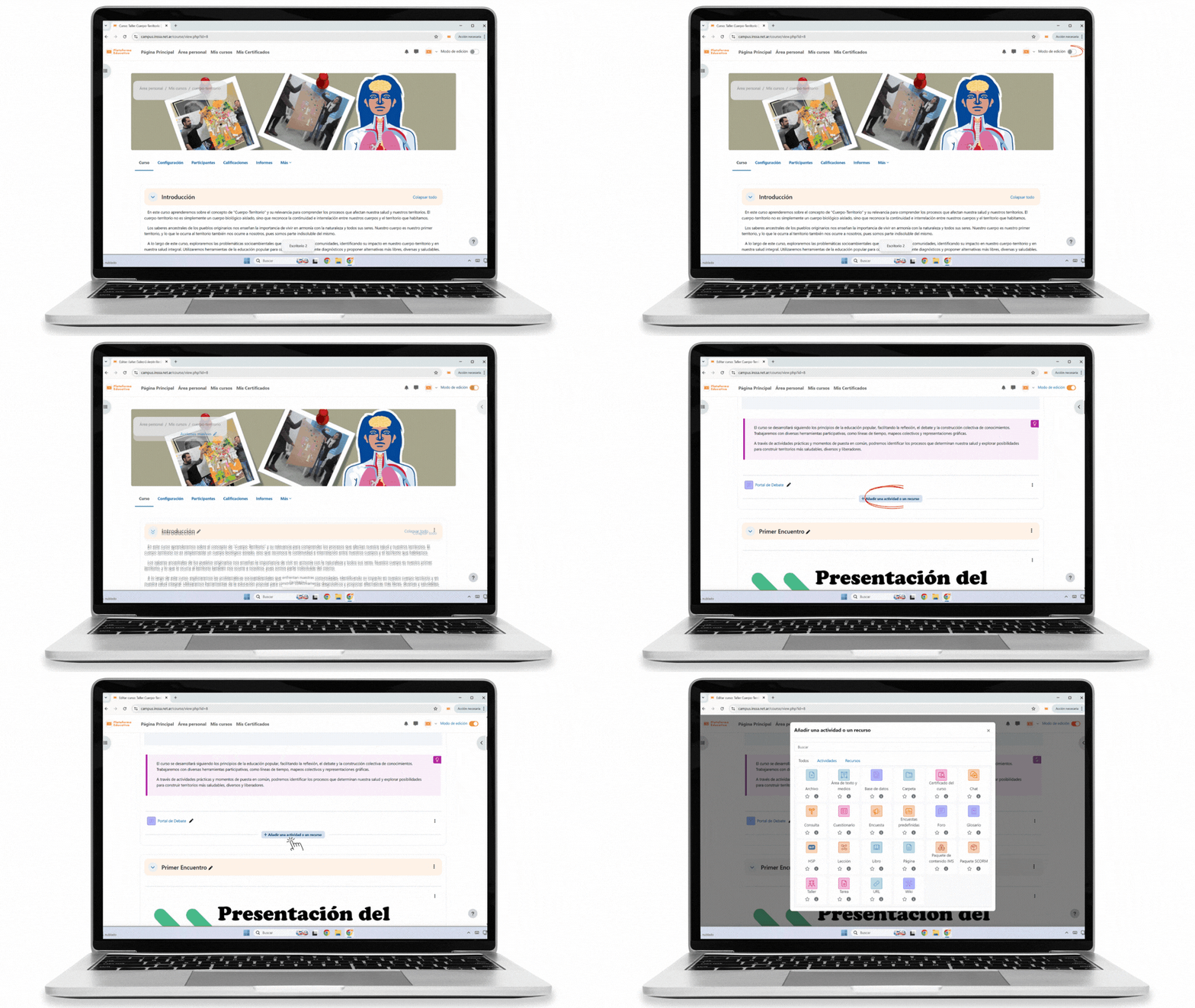
Para comenzar a trabajar sobre el aula virtual, es necesario activar el modo edición.
Esta opción se encuentra disponible únicamente para docentes y administradores del curso.
Ingresá al aula virtual del curso.
En la esquina superior derecha de la pantalla, localizá el botón “Activar edición”.
Hacé clic en el botón para habilitar el modo edición.
Una vez activado, el aula cambia su apariencia y se habilitan distintas opciones de edición en cada sección, recurso y actividad.
Al activar el modo edición, el/la docente obtiene acceso a herramientas que permiten diseñar y gestionar el curso. Entre los principales cambios se encuentran:
Aparición de íconos y menús de edición en cada sección del curso.
Posibilidad de agregar, mover, editar u ocultar contenidos y actividades.
Acceso a configuraciones generales del aula virtual.
Control sobre la visibilidad y organización de los materiales.
El modo edición puede activarse o desactivarse en cualquier momento, según la necesidad del docente.
El modo edición es el punto de partida para todas las tareas de armado y gestión del curso. Desde aquí es posible:
- Organización del curso: Permite crear, editar y ordenar secciones, temas o módulos, definiendo la estructura general del aula virtual y el recorrido formativo de los estudiantes.
- Agregar actividades y recursos Desde cada sección se pueden incorporar materiales de estudio (documentos, videos, enlaces, bibliografía) y actividades como tareas, foros, cuestionarios y contenidos interactivos.
- Crear evaluaciones: El modo edición habilita la creación y configuración de instancias de evaluación, definiendo criterios, fechas, condiciones de acceso y métodos de calificación.
- Configuraciones del curso: También permite acceder a ajustes generales y avanzados, como el formato del curso, condiciones de finalización, restricciones de acceso y otras opciones que afectan el funcionamiento del aula.
Organizar el curso por secciones o módulos
Las secciones (también llamadas módulos o unidades) son los bloques principales que organizan el contenido del aula virtual.
Cada sección agrupa los materiales, actividades y evaluaciones correspondientes a una parte del recorrido formativo.
Esta organización facilita:
La comprensión del curso por parte de los estudiantes.
El seguimiento de los contenidos.
La planificación pedagógica del equipo docente.
Según la configuración del curso, las secciones pueden organizarse por:
Temas
Unidades
Módulos
Semanas o fechas
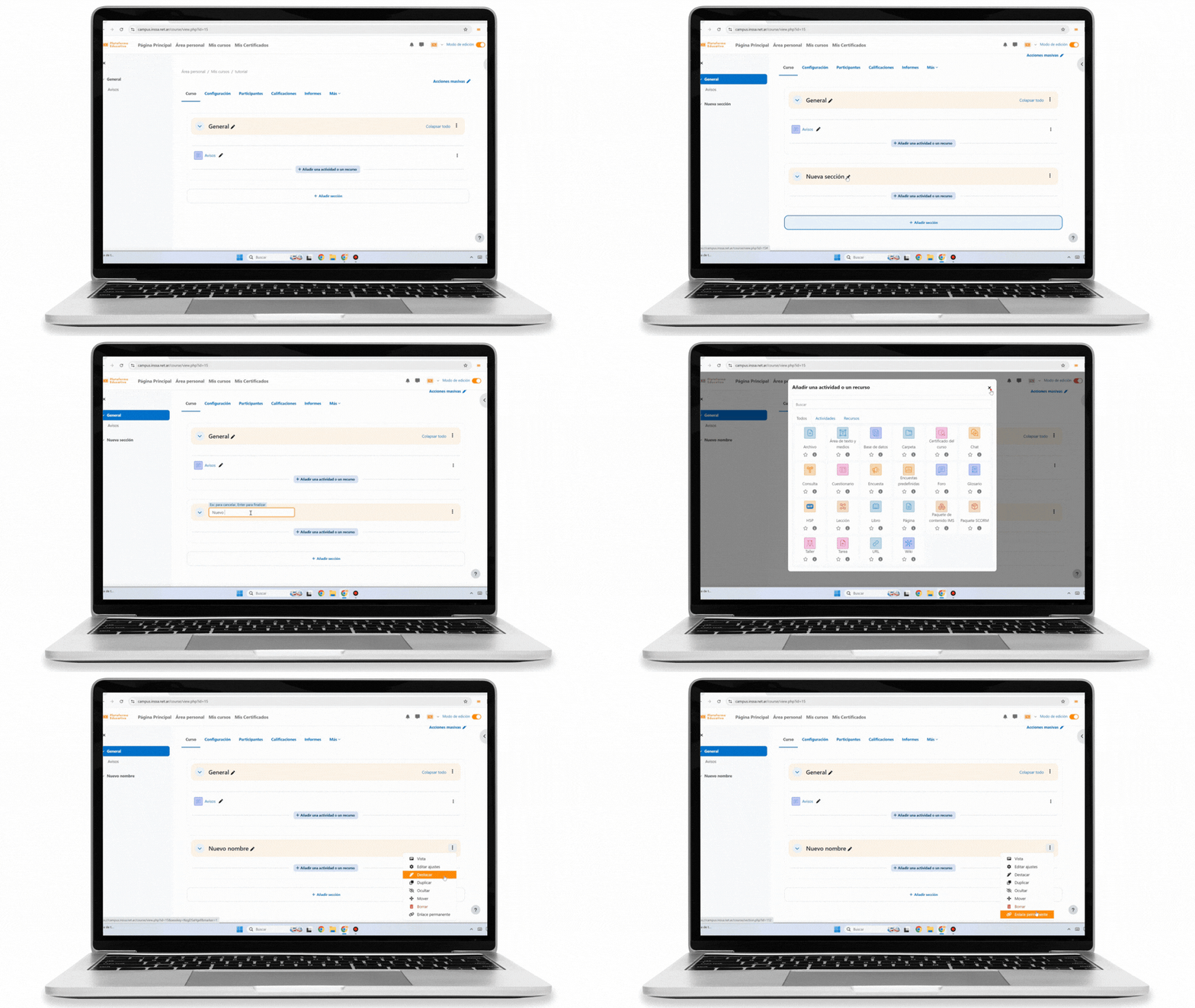
🔹 Crear y editar secciones
Para organizar el curso por secciones es necesario tener activado el modo edición.
Desde cada sección, el/la docente puede:
Editar el nombre de la sección.
Agregar una descripción u orientación general.
Definir qué contenidos y actividades incluir en cada módulo.
Cambiar el orden de las secciones.
Asignar títulos claros y descriptivos a cada sección ayuda a que los estudiantes comprendan qué se trabajará en cada etapa del curso.
🔹 Ordenar y mover secciones
El aula virtual permite reordenar las secciones de forma sencilla:
Las secciones pueden moverse para ajustar el orden del curso.
El contenido puede organizarse de manera progresiva, desde lo introductorio hasta lo más complejo.
También es posible reagrupar materiales y actividades si el diseño del curso cambia.
Una estructura ordenada mejora la navegación y evita la sobrecarga de información.
🔹 Mostrar u ocultar secciones
Cada sección puede configurarse como visible u oculta para los estudiantes.
Esto permite al docente:
Preparar contenidos con anticipación.
Liberar los módulos de forma gradual.
Evitar que los estudiantes accedan a materiales antes de tiempo.
Cuando una sección está oculta, solo es visible para el equipo docente.
🔹 Recomendaciones pedagógicas
Para una mejor organización del curso, se recomienda:
Mantener una estructura consistente en todas las secciones.
Incluir primero los materiales de estudio, luego las actividades.
Agregar indicaciones claras sobre qué se espera en cada módulo.
Evitar secciones demasiado cargadas; es preferible dividir el contenido en partes más pequeñas.
Una buena organización por secciones facilita el aprendizaje y mejora la experiencia tanto de estudiantes como de docentes.
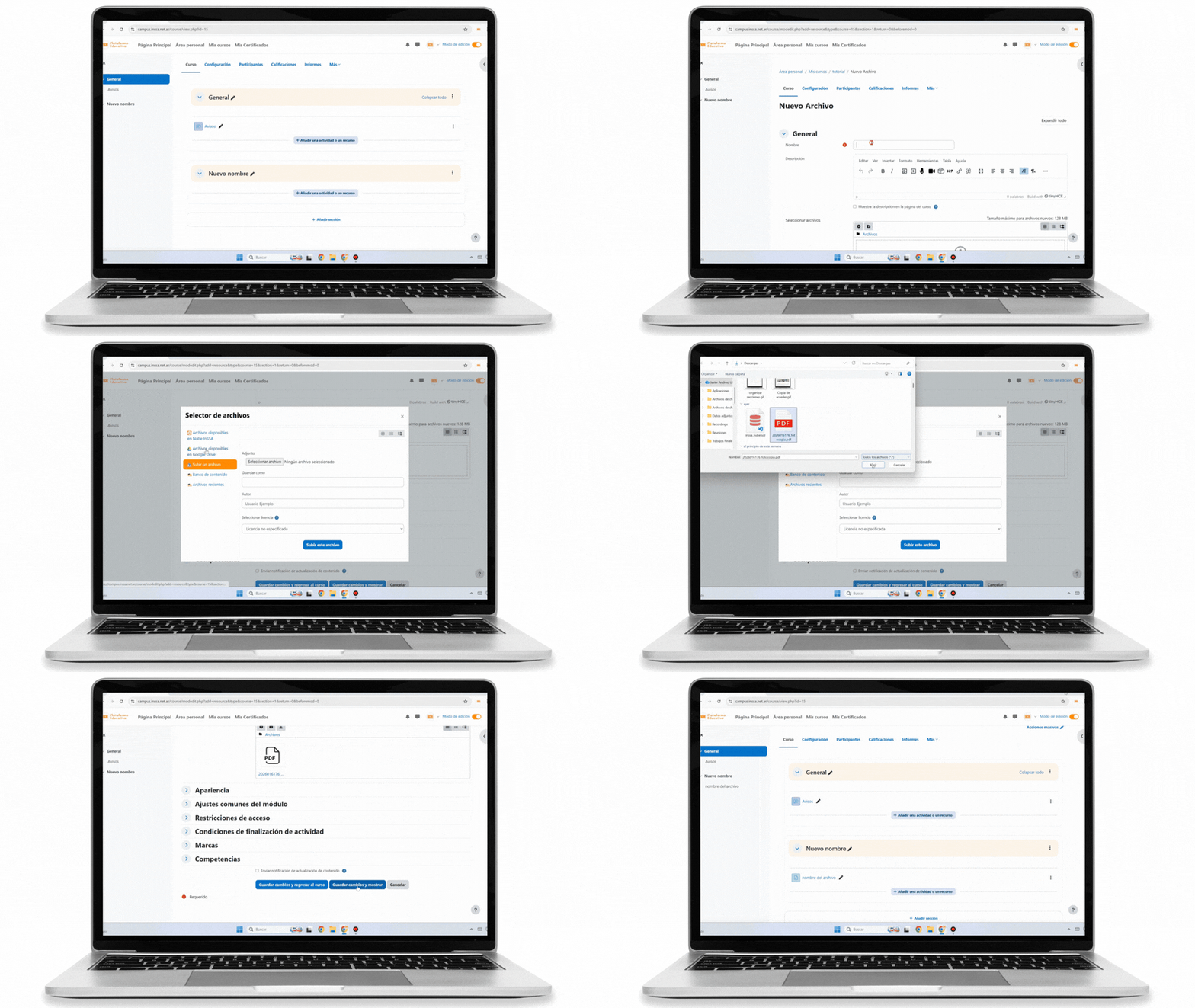
Agregar materiales al curso (recursos)
Los recursos son el principal medio para poner a disposición los materiales de estudio dentro del aula virtual. A través de ellos, el equipo docente puede compartir contenidos teóricos, materiales de lectura, documentos, enlaces y otros soportes que acompañan el proceso de aprendizaje.
Agregar materiales al curso permite organizar y estructurar el contenido, facilitando que las y los estudiantes comprendan qué deben leer, ver o consultar en cada etapa del curso. Los recursos no implican una entrega ni una evaluación, sino que funcionan como apoyo pedagógico, referencia y base para el desarrollo de las actividades y evaluaciones.
Los materiales se agregan siempre dentro de una sección o módulo del curso. Para hacerlo, el/la docente debe activar el modo edición y utilizar la opción “Añadir una actividad o un recurso”. Desde allí se accede a las distintas formas de presentar el contenido, según el tipo de material que se desee compartir.
Una correcta selección de recursos permite combinar distintos formatos, como texto, documentos descargables, materiales audiovisuales y enlaces externos, enriqueciendo la propuesta educativa y atendiendo a diferentes formas de aprendizaje.
Además, el uso adecuado de los recursos contribuye a mantener el aula virtual ordenada, clara y accesible, evitando la sobrecarga de información y facilitando la navegación. Es importante que cada material tenga un nombre claro y, cuando sea necesario, una breve descripción que oriente al estudiantado sobre su contenido y finalidad.
🔹 Tipos de recursos del aula virtual
Cada recurso cumple una función específica dentro del curso y permite presentar los contenidos de distintas maneras, según el material y el objetivo pedagógico. La elección del recurso adecuado ayuda a organizar la información, facilitar el acceso a los materiales y acompañar el recorrido de aprendizaje del estudiantado.
- Archivo: Permite subir documentos al aula virtual, como PDFs, presentaciones, imágenes u otros formatos. Los archivos quedan disponibles para su visualización y descarga por parte de las y los estudiantes.
- Área de texto y medios: Este recurso permite agregar contenido directamente en el aula, sin subir archivos. Se puede incluir texto, imágenes, videos, audio o contenido multimedia. Es útil para escribir consignas, introducciones, avisos o separar visualmente secciones del curso.
- Carpeta: Permite agrupar varios archivos dentro de una misma carpeta. Es recomendable cuando se necesita compartir muchos documentos, ya que ayuda a mantener el aula ordenada y facilita la navegación.
- Libro: Permite crear un recurso compuesto por varias páginas, organizadas en capítulos y subcapítulos. Es ideal para presentar contenidos extensos de forma estructurada, similar a un libro digital.
- Página: Permite crear una página dentro de la plataforma utilizando el editor de texto. En una página se pueden combinar textos, imágenes, videos y otros recursos multimedia, funcionando como un contenido completo dentro del aula.
- URL (enlace): Permite agregar un enlace a un sitio web o recurso externo. Al hacer clic, las y los estudiantes acceden directamente al contenido enlazado.
- Paquete de contenido IMS: Permite incorporar al aula virtual materiales educativos estructurados en formato estándar (IMS), creados en otras plataformas o herramientas. Estos paquetes mantienen la organización del contenido y facilitan su reutilización dentro del curso.
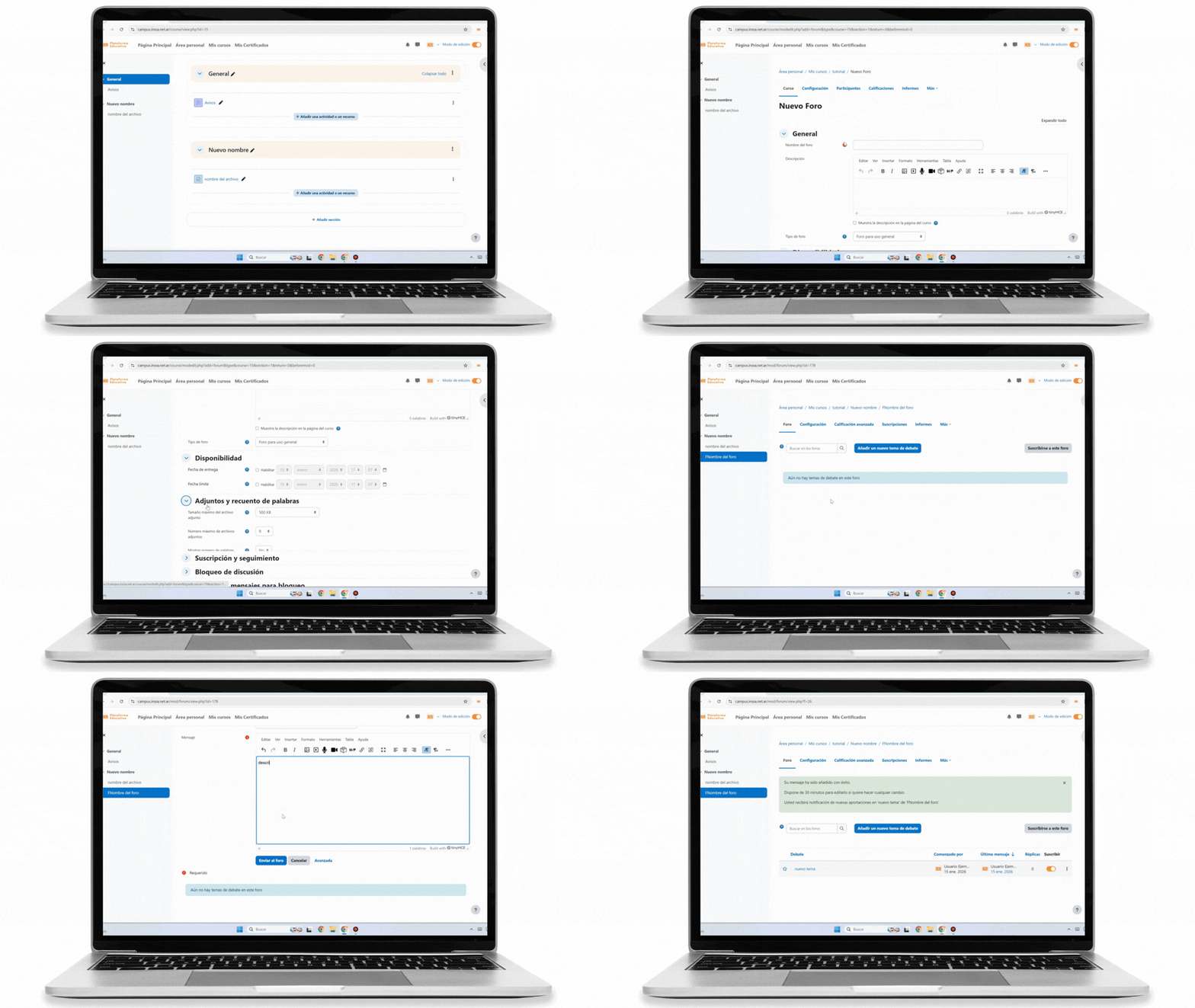
Agregar actividades al curso
Las actividades son las herramientas que permiten la participación activa, el trabajo práctico y el seguimiento del aprendizaje dentro del aula virtual. A diferencia de los recursos, las actividades requieren una acción por parte de las y los estudiantes, como responder consignas, entregar producciones, participar en intercambios o realizar recorridos guiados.
Agregar actividades al curso permite transformar los contenidos en experiencias de aprendizaje, ya que habilita espacios para la práctica, la reflexión, la interacción y la evaluación formativa. A través de estas herramientas, el equipo docente puede proponer distintas dinámicas de trabajo, adaptadas a los objetivos del curso y a las características del grupo.
Las actividades se incorporan siempre dentro de una sección o módulo del curso. Para agregarlas, es necesario activar el modo edición y seleccionar la opción “Añadir una actividad o un recurso”. Desde allí se accede al listado de actividades disponibles, cada una con características y finalidades específicas.
Cada actividad cuenta con opciones de configuración que permiten definir aspectos como fechas, condiciones de acceso, seguimiento de finalización y, en algunos casos, criterios de evaluación. Estas configuraciones ayudan a organizar el recorrido del curso y a acompañar el progreso del estudiantado de manera clara y estructurada.
🔹 Tipos de actividades disponibles
1️⃣ Actividades de comunicación y construcción colaborativa:
Estas actividades están pensadas para el intercambio, la producción colectiva y la construcción de conocimiento entre docentes y estudiantes.
Incluyen herramientas que fomentan la participación, el diálogo y el trabajo en conjunto.
- Base de datos: Permite recopilar, organizar y visualizar información aportada por el equipo docente y/o por las y los estudiantes mediante formularios personalizados. Se utiliza para reunir producciones, registros, experiencias o materiales en un espacio común y ordenado.
- Foro: Permite desarrollar intercambios asincrónicos a lo largo del tiempo mediante mensajes. Favorece el debate, la reflexión y el intercambio entre las y los participantes.
- Glosario: Permite crear un listado de términos y definiciones relacionados con el contenido del curso. Puede ser elaborado por el equipo docente o de manera colaborativa con las y los estudiantes. Se utiliza para organizar conceptos clave y facilitar la comprensión del vocabulario específico de la materia.
- Wiki: Permite crear y editar páginas de manera colaborativa o individual. Facilita la construcción conjunta de contenidos y trabajos grupales.
2️⃣ Actividades de consulta y opinión
Estas herramientas permiten recoger información, opiniones o decisiones del estudiantado de forma simple y rápida.
No están pensadas para evaluar en profundidad, sino para sondear, consultar o tomar decisiones pedagógicas.
- Consulta: Permite realizar una pregunta breve con opciones de respuesta predefinidas. Es útil para tomar decisiones organizativas o conocer rápidamente la opinión del grupo.
- Encuesta: Permite recopilar información mediante preguntas diseñadas por el docente. Se utiliza para conocer opiniones, valoraciones o experiencias de las y los participantes.
- Encuesta predefinida: Ofrece cuestionarios ya configurados por la plataforma. Permite obtener datos estandarizados sin necesidad de crear las preguntas desde cero.
3️⃣ Actividades de evaluación y seguimiento del aprendizaje
Estas actividades están orientadas a evaluar, calificar y retroalimentar el trabajo del estudiantado.
Permiten distintos tipos de evaluación, tanto automática como con corrección docente.
- Tarea: Permite solicitar la entrega de trabajos en distintos formatos digitales. Incluye herramientas para la corrección, devolución y asignación de calificaciones.
- Taller: Permite la entrega de trabajos y su evaluación mediante revisión entre pares. Combina producción, evaluación y retroalimentación dentro del proceso de aprendizaje.
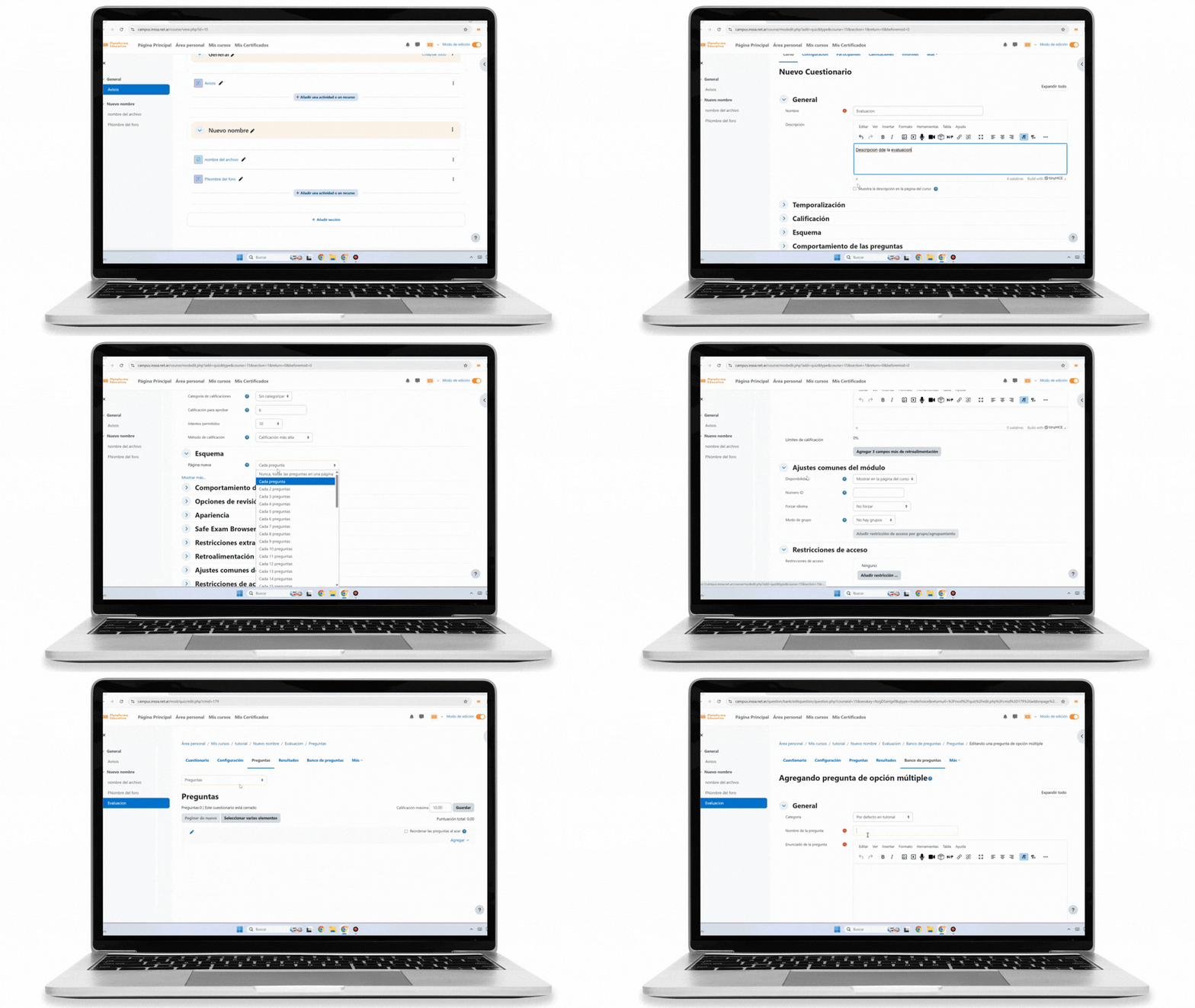
- Cuestionario: Permite crear evaluaciones en línea con distintos tipos de preguntas y corrección automática. Puede utilizarse para exámenes, parciales o instancias de autoevaluación.
- Certificado: Permite emitir certificados automáticos a participantes que cumplan con las condiciones establecidas en el curso, como la finalización de actividades o calificaciones mínimas.
4️⃣ Actividades de recorridos guiados y contenidos interactivos
Estas actividades permiten organizar el contenido en forma de secuencias, experiencias interactivas o materiales estructurados, combinando explicación y práctica.
- Lección: Permite presentar contenidos de forma secuencial combinando información y preguntas. Las respuestas pueden definir distintos recorridos de aprendizaje para cada estudiante.
- Paquete SCORM: Permite incorporar contenidos interactivos desarrollados en formato estándar. Posibilita el seguimiento del progreso, tiempo de uso y resultados obtenidos.
- H5P: Permite crear contenidos interactivos como presentaciones, actividades y videos. Favorece una experiencia de aprendizaje dinámica integrada al aula virtual.
Evaluaciones y calificaciones
Las evaluaciones forman parte fundamental del proceso de aprendizaje y tienen como objetivo valorar la comprensión de los contenidos trabajados a lo largo del curso. Estas instancias se realizan dentro de la plataforma y pueden presentarse en distintos momentos de la cursada, según la planificación del curso.
En algunos casos, las evaluaciones son condicionales, lo que significa que para acceder a ellas es necesario cumplir ciertos requisitos previos. Estos requisitos pueden incluir, por ejemplo, haber completado actividades anteriores, haber participado en instancias obligatorias o haber aprobado evaluaciones previas. La propia plataforma indicará cuando una evaluación se encuentra disponible y cuáles son las condiciones necesarias para realizarla. De todos modos, el docente siempre informará claramente las condiciones de acceso y los criterios de aprobación.
Metodologías de evaluación
La plataforma ofrece diferentes metodologías de evaluación, que pueden utilizarse de manera individual o combinada, según los objetivos del curso. Entre las más frecuentes se encuentran:
- Opción múltiple: el estudiante selecciona una o varias respuestas correctas entre distintas opciones propuestas.
- Verdadero / Falso: se responde indicando si una afirmación es verdadera o falsa.
- Respuesta corta: el estudiante escribe una respuesta breve, que se corrige de forma automática según las respuestas configuradas.
- Respuesta numérica: se ingresa un valor numérico, pudiendo admitirse márgenes de error definidos por el docente.
- Emparejamiento: consiste en relacionar correctamente pares de elementos, como conceptos y definiciones.
- Arrastrar y soltar: permite completar textos o relacionar elementos mediante acciones de arrastre.
- Ensayo (respuesta abierta): el estudiante desarrolla una respuesta extensa, que requiere corrección manual por parte del docente.
- Preguntas incrustadas (Cloze): combinan diferentes tipos de respuestas dentro de un mismo texto.
Es importante leer atentamente las consignas, respetar los plazos establecidos y verificar las condiciones de cada evaluación antes de comenzar. Finalizada la instancia evaluativa, los resultados y devoluciones estarán disponibles en la plataforma, de acuerdo con los tiempos definidos por el equipo docente.
Seguimiento del progreso
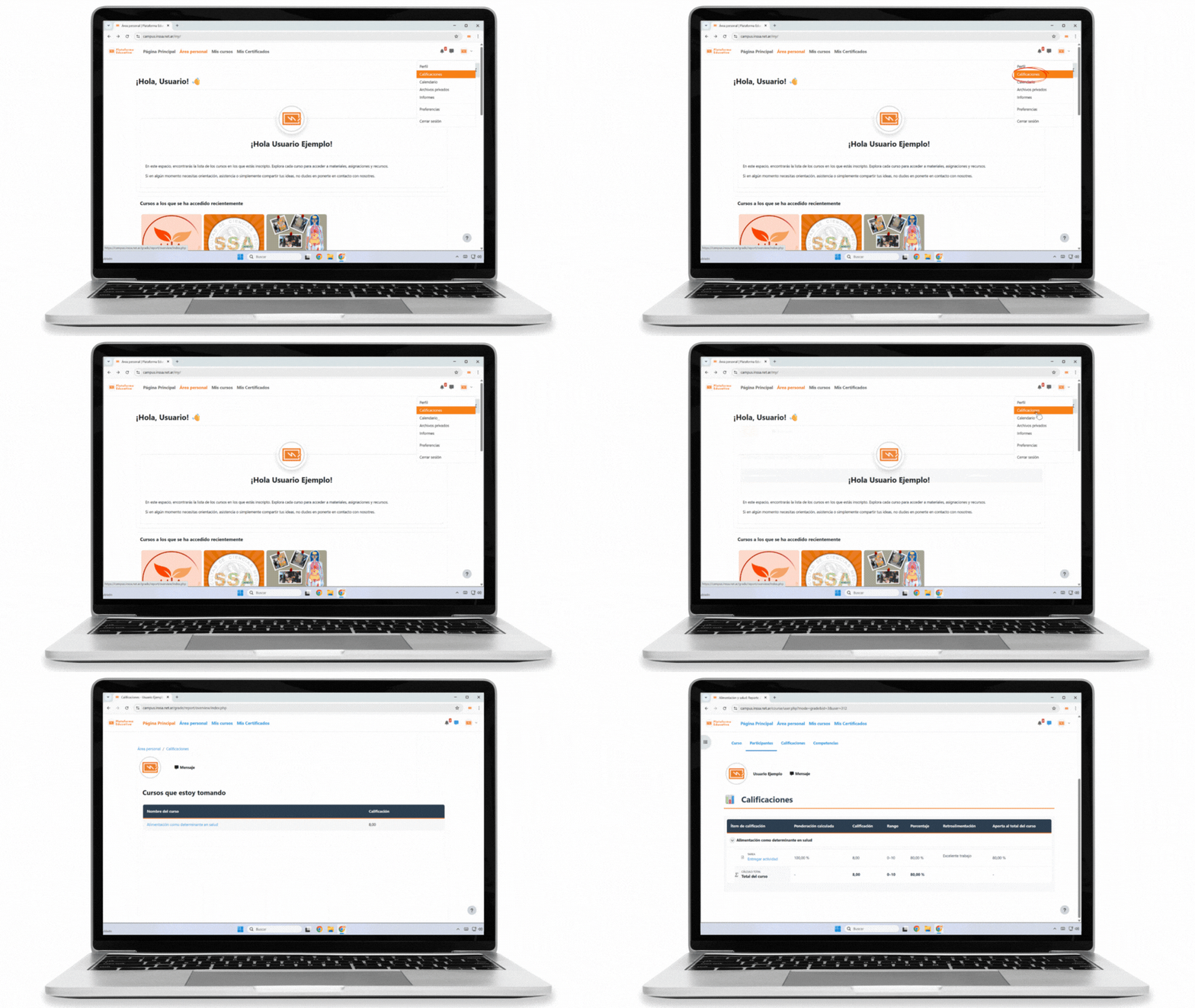
Las calificaciones permiten al estudiante realizar un seguimiento de su desempeño a lo largo del curso, visualizando los resultados obtenidos en actividades y evaluaciones, junto con las devoluciones realizadas por el equipo docente.
Para acceder a las calificaciones, el estudiante debe hacer clic en el ícono de perfil, ubicado en la parte superior derecha de la pantalla, y seleccionar la opción Calificaciones. Desde allí se accede a un resumen general donde se muestran las notas correspondientes a los cursos en los que se encuentra inscripto.
Dentro de cada curso, es posible visualizar el detalle de las calificaciones, incluyendo las notas obtenidas en tareas, evaluaciones y otras actividades calificables. En algunos casos, también se muestran comentarios o devoluciones del docente, que permiten comprender mejor los criterios de corrección y los aspectos a mejorar.
Las calificaciones pueden actualizarse a medida que se corrigen las actividades, por lo que se recomienda revisar esta sección de forma periódica. La información presentada en este espacio refleja el estado académico del estudiante dentro del curso y es clave para conocer si se han cumplido los requisitos de aprobación.
Insignias y certificados
Las insignias son reconocimientos digitales que la plataforma otorga a las personas usuarias cuando cumplen determinados criterios, como finalizar un curso, participar activamente en foros, aprobar actividades o alcanzar logros específicos.
Funcionan como una forma de reconocer el esfuerzo, la participación y los aprendizajes, y permiten visualizar de manera clara los logros obtenidos dentro de la plataforma.
Las opciones relacionadas con insignias se encuentran dentro de Preferencias, y pueden incluir:
- Gestionar insignias: permite ver las insignias obtenidas y las disponibles.
- Preferencias de insignias: define cómo se muestran y cómo se reciben las notificaciones relacionadas.
- Configuración de la mochila: posibilita almacenar y, si está habilitado, exportar insignias a una “mochila” externa de credenciales digitales.

Comunicación con estudiantes
La plataforma cuenta con un sistema de comunicación interna que permite mantenerse informado y en contacto a través de mensajes y notificaciones. Ambos sistemas se visualizan desde los íconos ubicados en la parte superior de la pantalla y, además, pueden enviarse como avisos por correo electrónico, según la configuración del usuario.
Mensajería
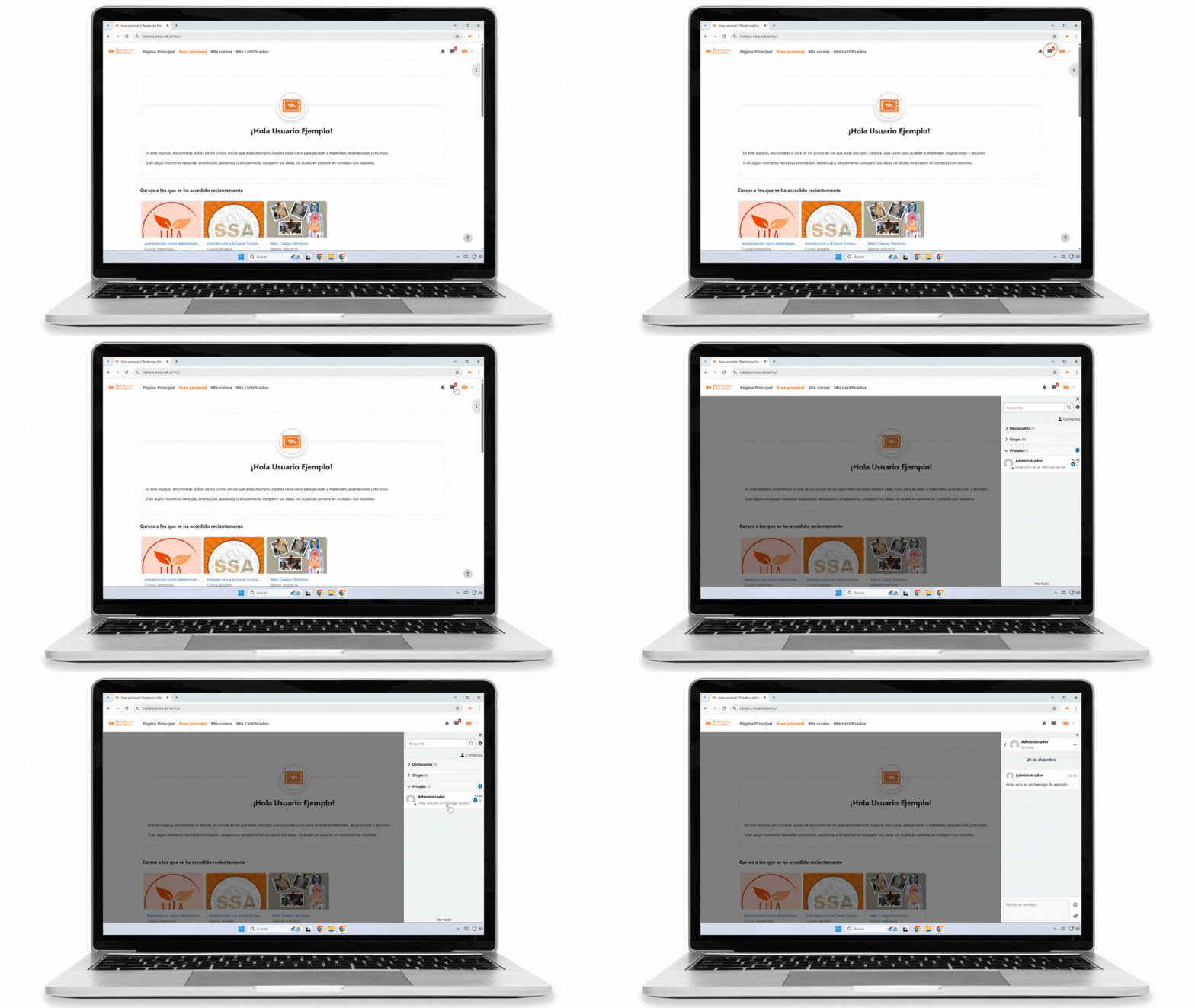
La mensajería permite la comunicación directa entre estudiantes y docentes dentro de la plataforma. Se accede haciendo clic en el ícono de mensaje, ubicado en la barra superior.
Dentro de la mensajería, los mensajes se organizan en diferentes secciones para facilitar su uso:
- Destacados: agrupa las conversaciones marcadas como importantes por el usuario.
- Grupos:reúne los mensajes vinculados a cursos o espacios grupales habilitados.
- Privados: permite la comunicación directa y personalizada con otros usuarios de la plataforma.
Cuando se recibe un mensaje, la plataforma puede enviar una notificación por correo electrónico, que incluye un enlace al chat dentro del campus. Las respuestas siempre deben realizarse desde la plataforma.
Notificaciones
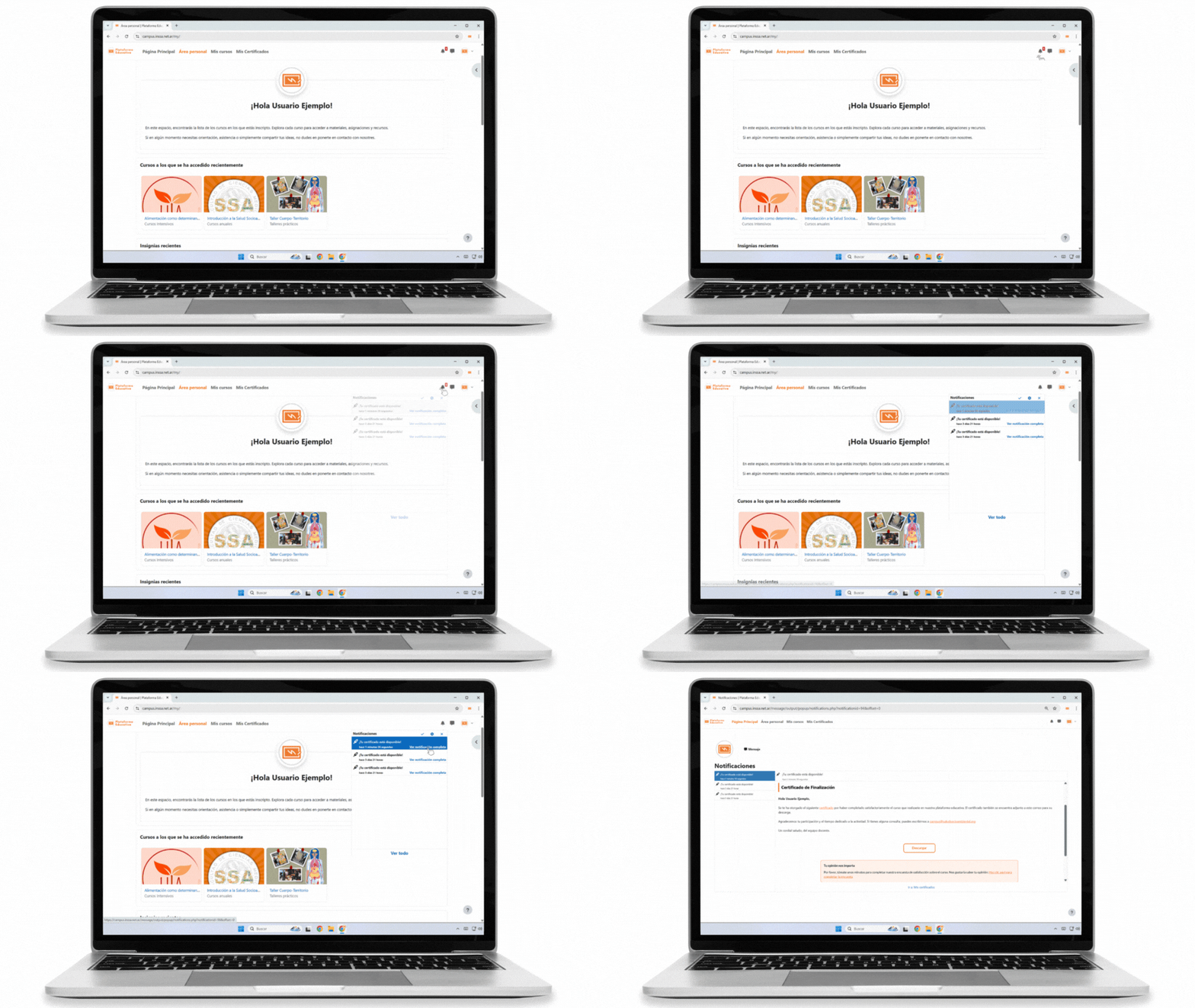
Las notificaciones informan sobre novedades y acciones importantes dentro de la plataforma, como avisos del curso, publicaciones del docente, fechas de actividades o calificaciones disponibles. Se visualizan desde el ícono de la campana ubicado en la barra superior.
Al igual que los mensajes, las notificaciones pueden generar un aviso por correo electrónico, cuyo objetivo es alertar al usuario y facilitar el acceso al contenido correspondiente dentro del campus. Las notificaciones no permiten respuesta directa y funcionan únicamente como avisos informativos.
Se recomienda revisar regularmente la mensajería y las notificaciones, ya que constituyen los principales canales de comunicación durante la cursada.
Configuraciones generales del curso (AVANZADO)
Este espacio está destinado a las configuraciones avanzadas del curso virtual, donde se centraliza la administración integral de la propuesta educativa dentro de la plataforma. En esta sección se explican en detalle los pasos necesarios para agregar, editar y gestionar estudiantes, definir distintos roles y permisos, organizar participantes en grupos o cohortes y controlar el acceso a los contenidos según el perfil de cada usuario. Estas opciones permiten mantener un entorno ordenado, seguro y acorde a la dinámica del curso.
Asimismo, se desarrollan las herramientas vinculadas a la configuración general del curso, incluyendo la definición de la estructura de los módulos o unidades, la publicación y visibilidad de recursos y actividades, la organización del cronograma, la habilitación o restricción de contenidos por fechas y el establecimiento de criterios de seguimiento y finalización. Estas configuraciones son fundamentales para garantizar una cursada clara, coherente y alineada con los objetivos pedagógicos propuestos.
Por otra parte, este apartado aborda la configuración de evaluaciones y calificaciones, contemplando la creación de instancias evaluativas, la definición de escalas y criterios de evaluación, la ponderación de actividades y el control de la devolución de resultados a los estudiantes. También se incluyen orientaciones sobre la gestión de la comunicación, como el uso de avisos, mensajes y otros canales internos para facilitar el acompañamiento y la interacción durante el desarrollo del curso.
Finalmente, se presentan ajustes adicionales vinculados a funcionalidades complementarias de la plataforma, tales como el seguimiento del progreso de los participantes, la generación de reportes, la personalización de la experiencia de cursada y la optimización del entorno virtual. El objetivo de esta sección es brindar una guía completa y práctica que permita una administración eficiente, organizada y pedagógicamente consistente del curso virtual.
Ante cualquier duda o si se requiere ayuda adicional, se recomienda contactar al equipo de soporte a través del correo soporte@saludsocioambiental.org
En caso de tener algún inconveniente o duda, podés escribirnos a campus@saludsocioambiental.org y nuestro equipo de soporte te ayudará a resolverlo lo antes posible.

Detalles:
¿Quién puede hacerlo?
Estudiantes
Tiempo estimado
5 a 15 minutos.
Qué vas a aprender
Intructivo completo de como funciona la Plataforma Educativa
Languaje
Español
Requisitos
Contar con una dirección de correo electrónico válida.